免费 · 开源 · 离线运行

Umi-OCR:让文字识别留在本地

截图、图片、扫描件与 PDF,都能在电脑上直接提取文字。内置多国语言识别库,解压即用,无需联网,支持 Windows 与 Linux。

  • 48,756 GitHub Stars
  • MIT 开源许可
  • v2.1.5 最新版本
  • Windows 7+ / Linux x64
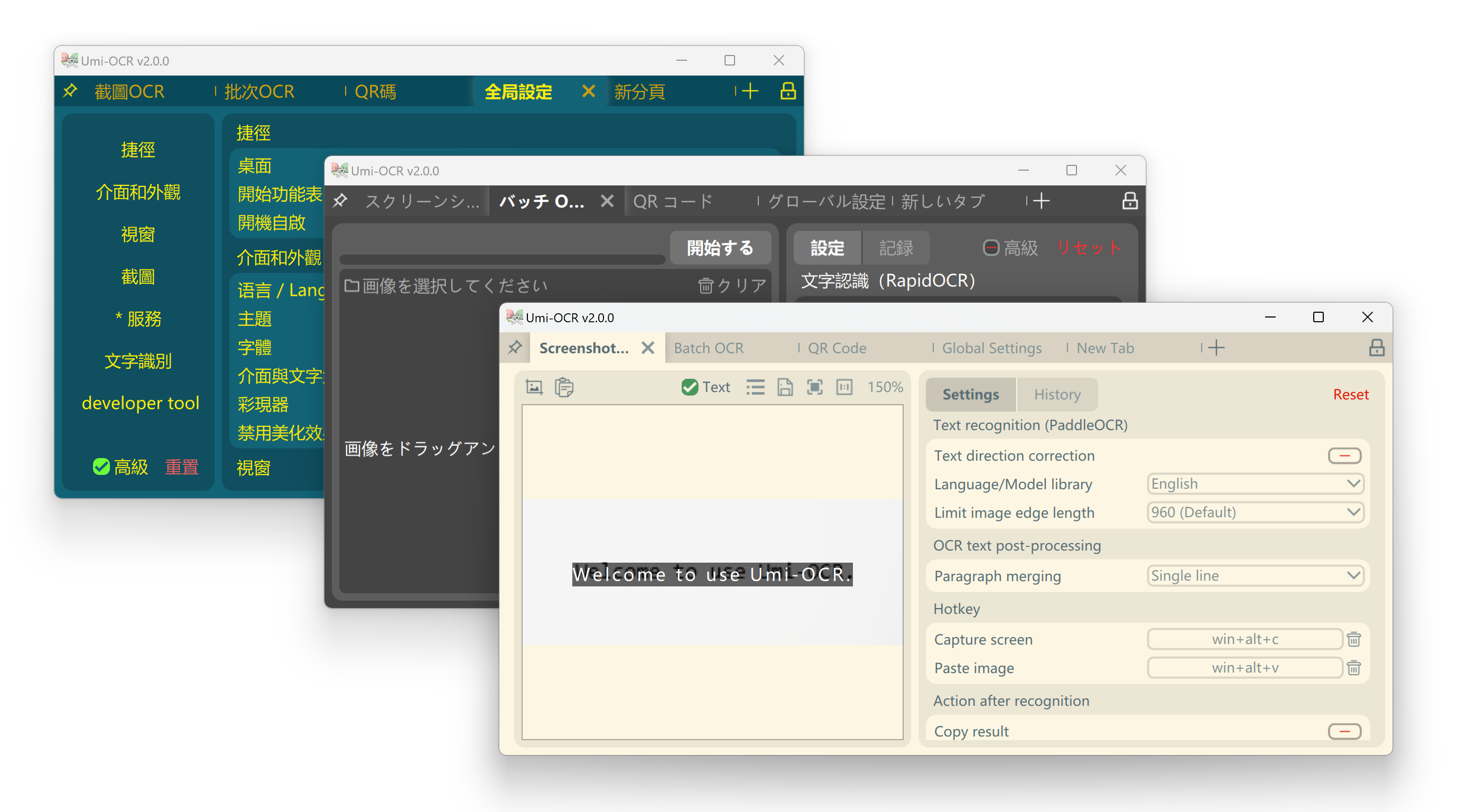
Umi-OCR 软件界面与离线文字识别功能展示
截图识别、批量处理、文档识别与二维码集中在同一套标签页中。

核心功能

从一张截图,到一整批文档

围绕离线文字识别设计的功能组合,覆盖日常提取、资料录入与文档数字化的常见流程。

截图 OCR

快捷键唤起截图,框选屏幕区域即可识别文字;也可以粘贴或拖入图片。

批量 OCR

一次导入数百张图片进行识别,支持常见的 JPG、PNG、WebP、BMP、TIFF 格式。

文档识别

处理 PDF、XPS、EPUB、MOBI 等文档,扫描件可输出双层可搜索 PDF。

二维码与条形码

识别图片中的二维码和条形码,也支持输入文本生成二维码图片。

全程离线

识别在本地完成,图片与文档无需上传网络,适合处理含有敏感信息的资料。

命令行与 HTTP 接口

提供命令行调用和 HTTP 接口,方便把识别能力接入脚本与外部程序。

截图识别

截图之后,文字已经可以复制

用快捷键唤起截图,框选需要识别的区域,结果会直接出现在识别记录里。预览区可以划选复制,记录区支持编辑和多条记录一起复制。
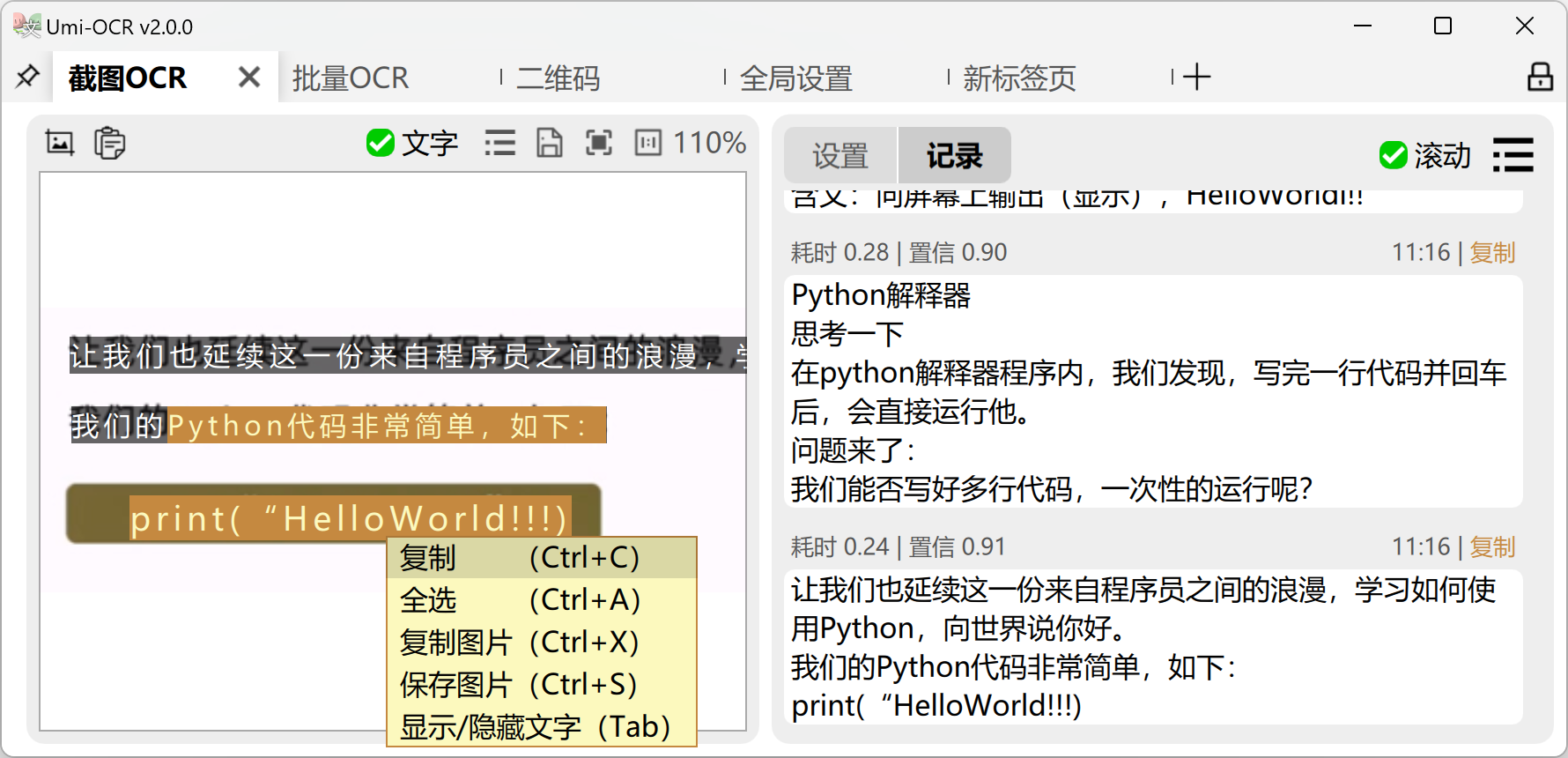
  • 快捷键截屏识别,也可以粘贴剪贴板中的图片
  • 左侧图片预览支持划选复制,定位更直接
  • 右侧识别记录可编辑,允许多条记录一起复制
  • 文本后处理可整理多栏排版、自然段换行与缩进
Umi-OCR 截图 OCR 界面,左侧为图片预览,右侧为识别文字记录
截图 OCR 标签页:预览、识别与复制集中在同一屏。
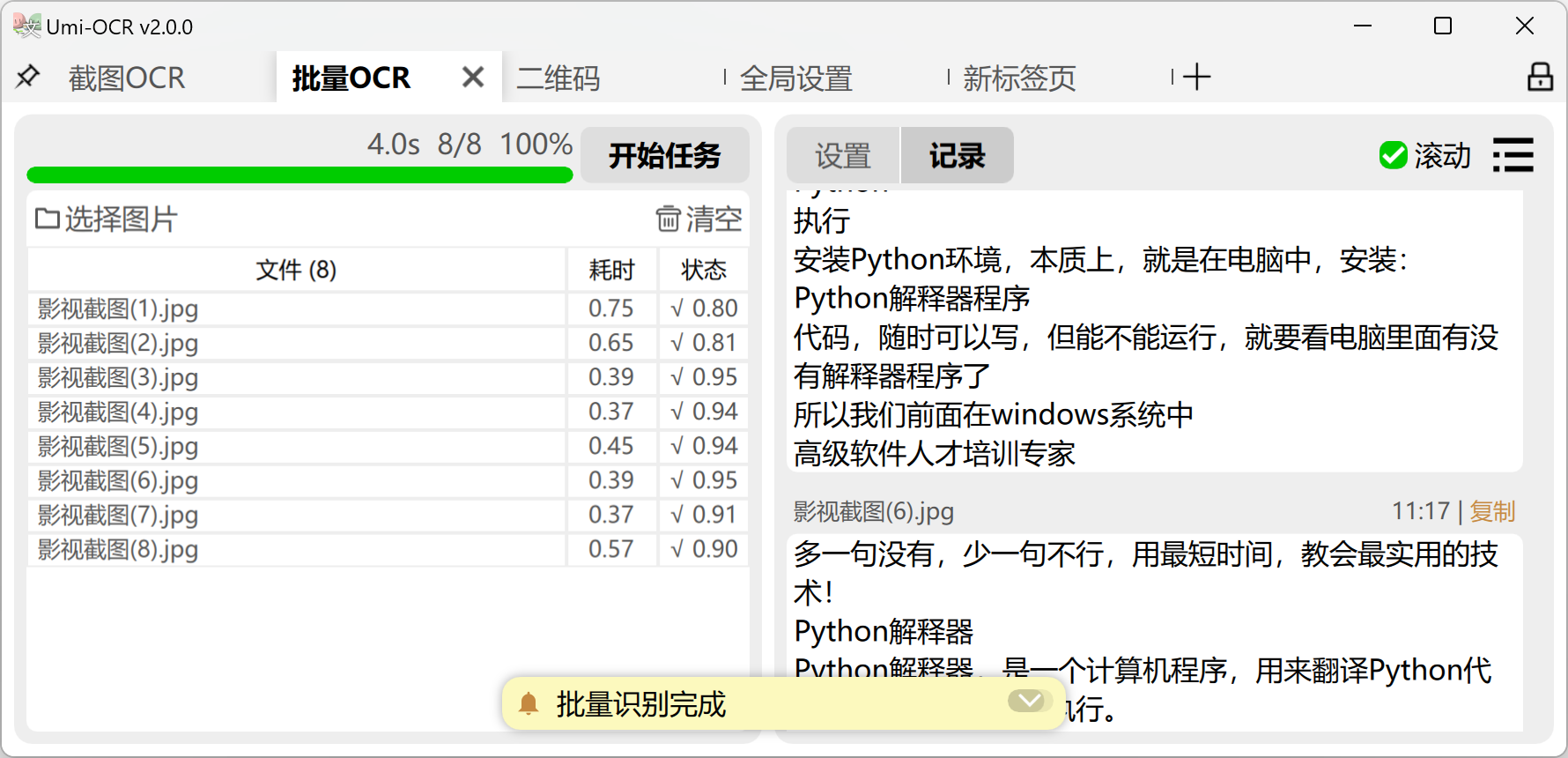
Umi-OCR 批量 OCR 界面,导入多张图片并输出识别结果
批量 OCR:导入图片、统一识别,再按需要的格式保存。

批量 OCR

一次导入,成批输出

把成批图片交给同一个任务处理,识别结果可以保存为文本、JSONL、Markdown 或 CSV,方便继续整理与统计。
  • 支持 jpg、jpeg、png、webp、bmp、tif、tiff 等图片格式
  • 可保存为 txt、jsonl、md 或 CSV(Excel)
  • 没有数量上限,可一次导入几百张图片
  • 支持任务完成后自动关机或待机
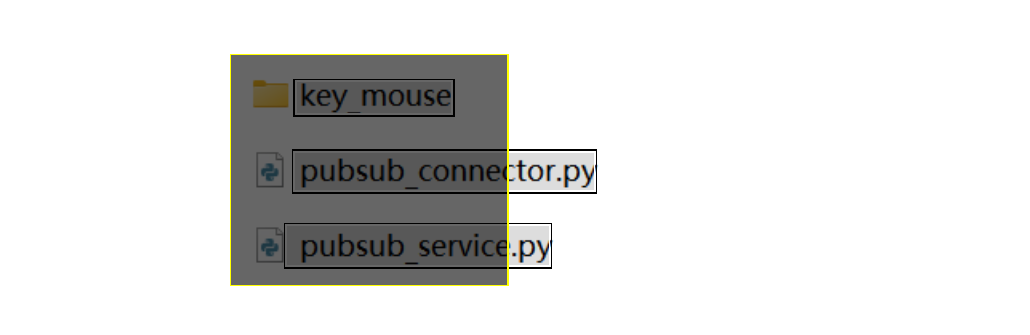
忽略区域示例:水印所在的文本块被排除,其他代码文本保留

用忽略区域排除水印

在批量识别页绘制矩形框,框内完整的文本块会在任务中被忽略,适合处理带水印或固定角标的图片。

文档识别

扫描件也能变成可搜索文档

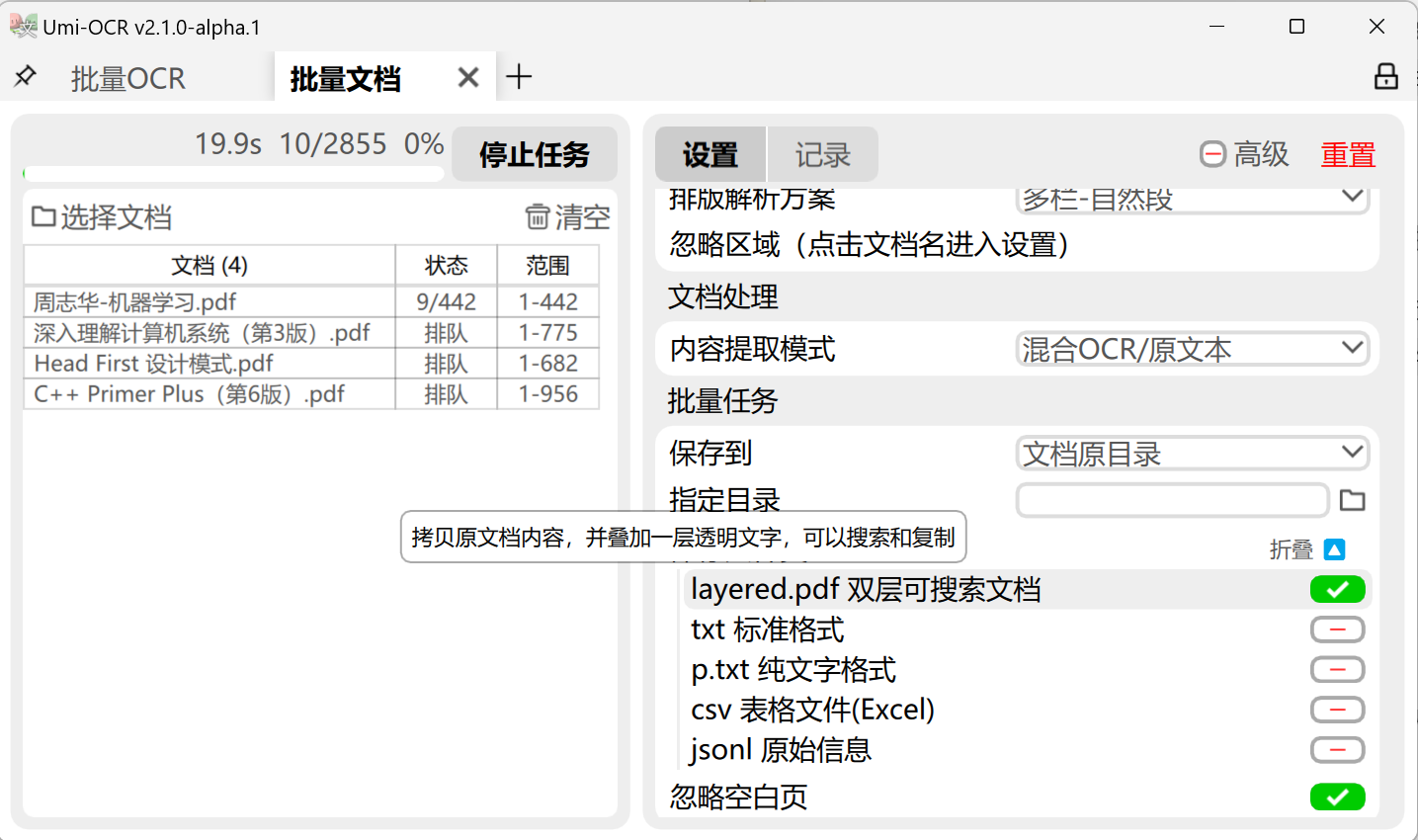
对扫描版 PDF 做 OCR,或提取文档原有文本;识别结果可以输出为双层可搜索 PDF,让资料既能阅读也能检索。
  • 支持 pdf、xps、epub、mobi、fb2、cbz 文档
  • 扫描件 OCR 与已有文本提取两种处理方式
  • 输出双层可搜索 PDF,保留原页面外观
  • 可设定忽略区域,排除页眉页脚文字
Umi-OCR 文档识别界面,处理扫描版 PDF 并生成可搜索文档
文档识别:按页码范围处理,输出可搜索的双层 PDF。
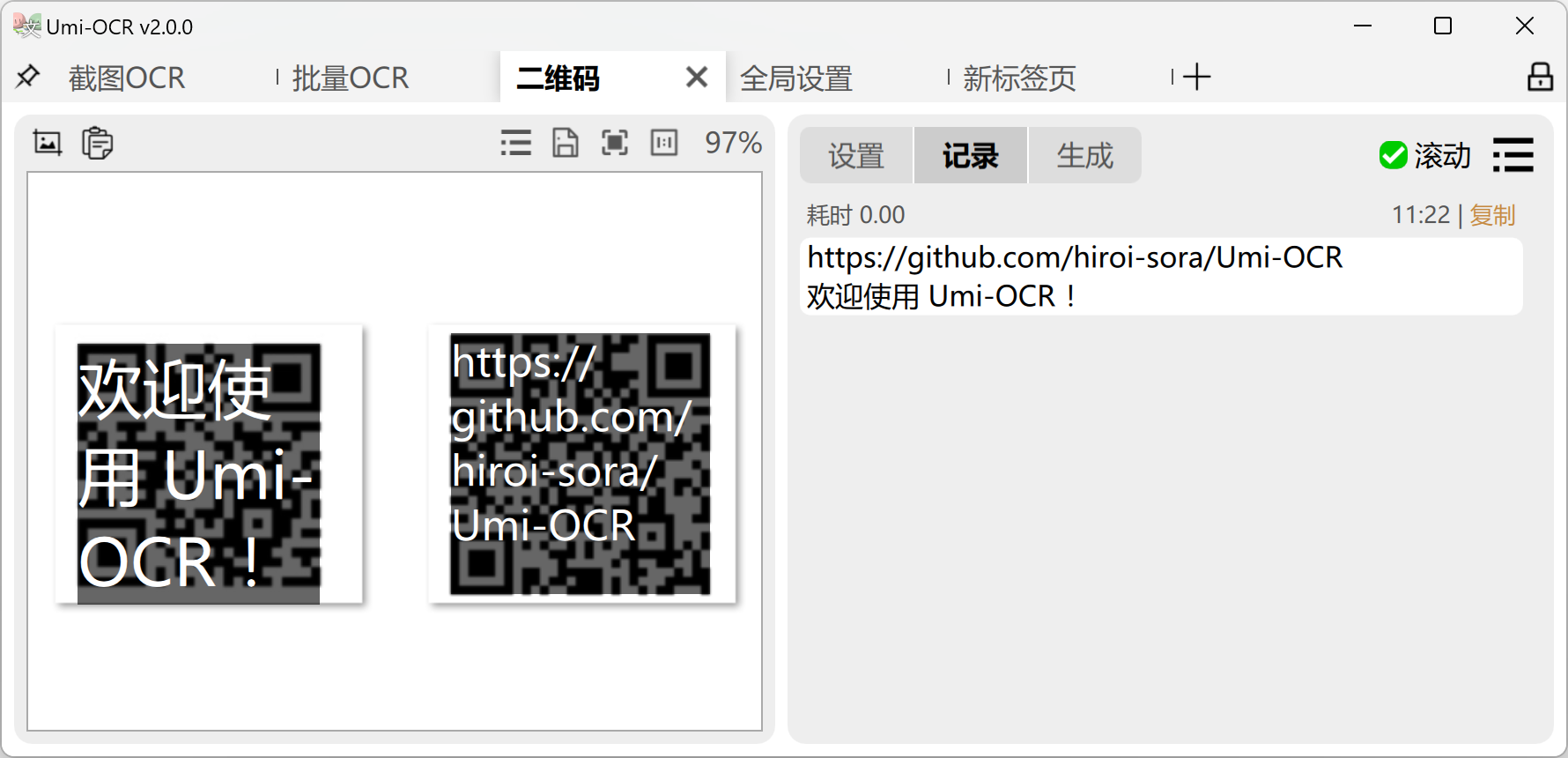
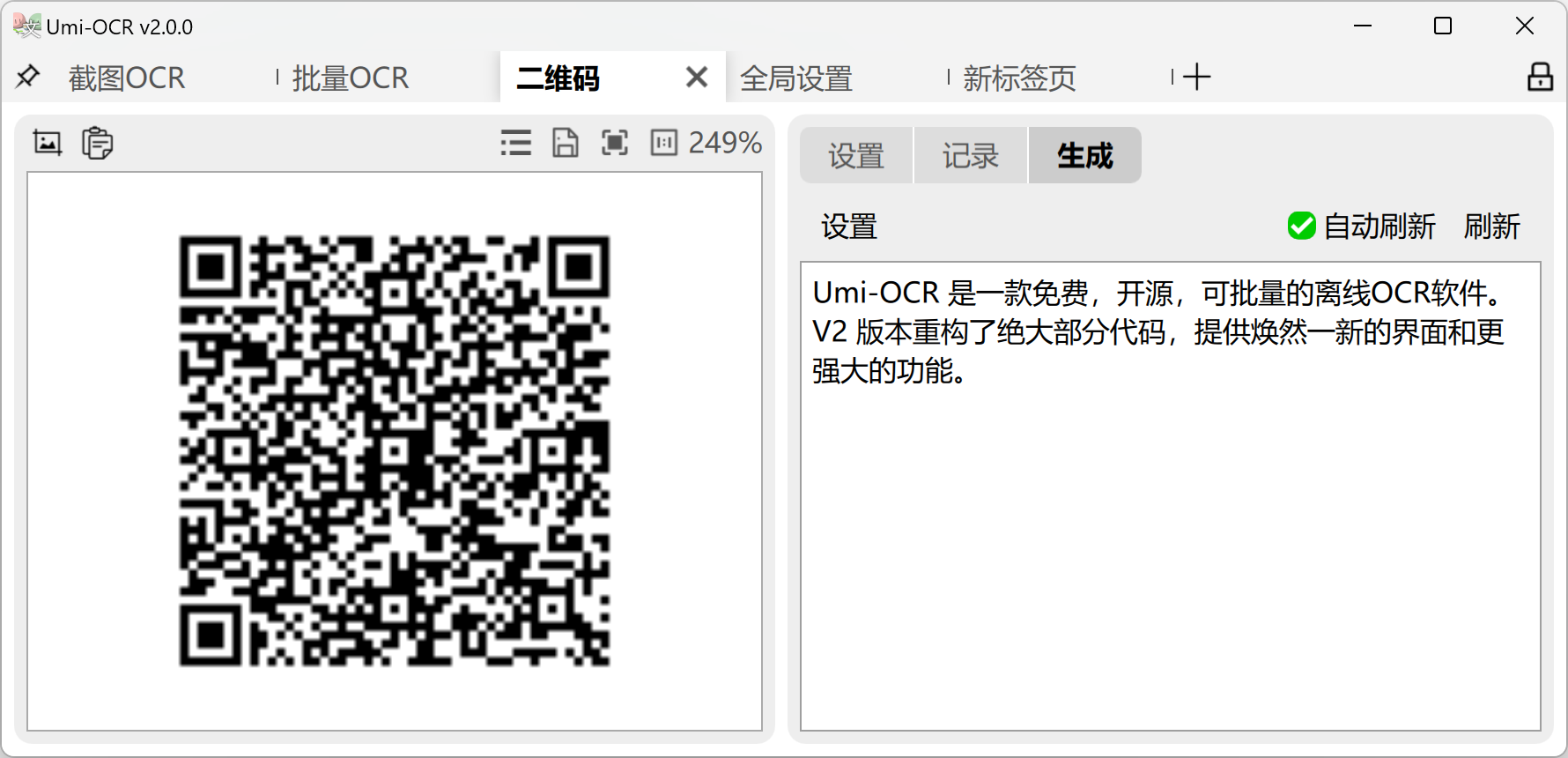
Umi-OCR 二维码识别界面,读取图片中的二维码与条形码 Umi-OCR 二维码生成界面,输入文本生成二维码
扫码与生成码两个方向,共用同一套条码协议与参数设置。

二维码与条形码

扫码与生成,都在这一个标签页

截图、粘贴或拖入本地图片即可读取二维码与条形码;也可以输入文本,直接生成二维码图片。

  • 一张图片里包含多个码时,可以一次读取
  • 支持 QRCode、DataMatrix、PDF417、Aztec、EAN13 等 19 种协议
  • 生成二维码时可调整协议与纠错等级
  • 识别与生成都在本地完成
  • QRCode
  • MicroQRCode
  • DataMatrix
  • PDF417
  • Aztec
  • Code128
  • Code39
  • EAN13
  • EAN8
  • UPCA
  • UPCE
  • ITF
  • Codabar
  • DataBar
  • MaxiCode

界面与语言

第一次启动,就用你熟悉的语言

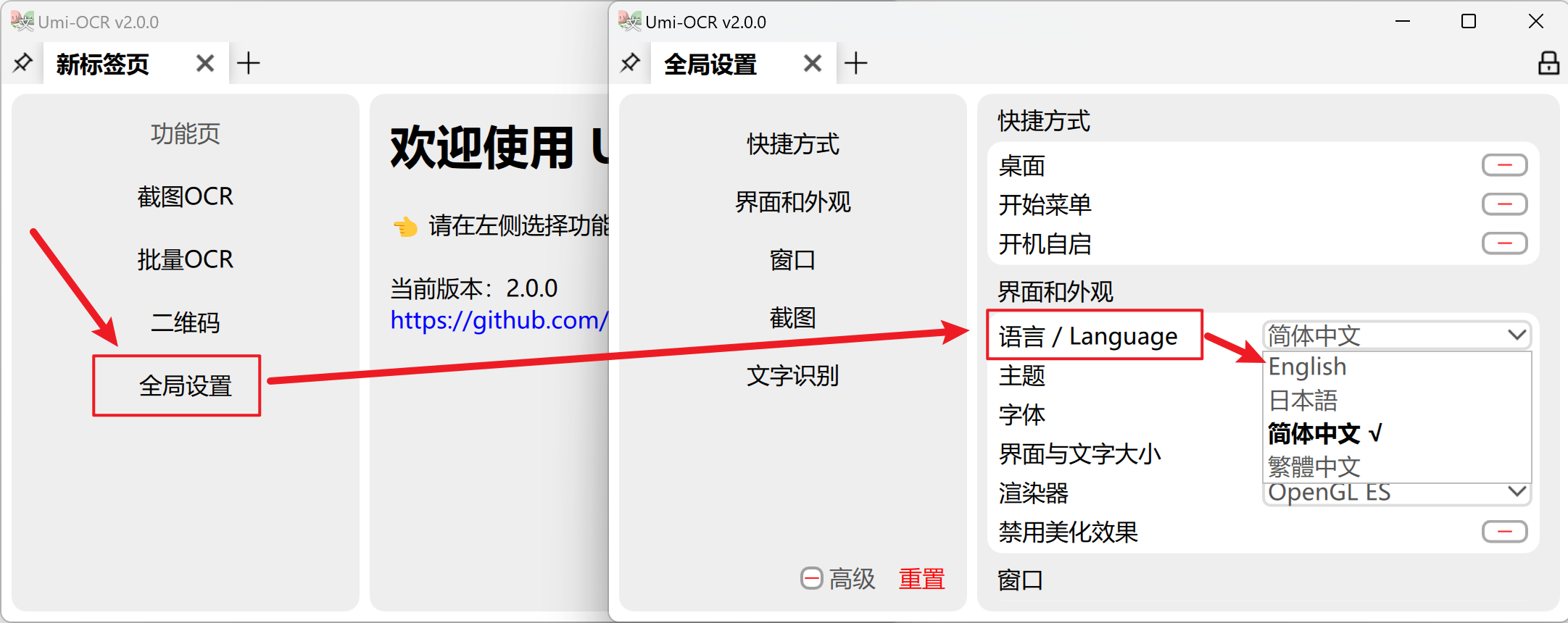
Umi-OCR 的界面支持多国语言。首次打开时会跟随系统设置自动切换,也可以在全局设置中手动选择语言。识别引擎内置多种语言库,面向不同语种的图片与文档。

标签页工作区

截图、批量、文档、二维码等功能各自成页,按需要打开;支持窗口置顶与锁定标签页。

全局设置

语言、识别引擎、图像边长限制与任务完成后的自动关机等选项集中管理。

Umi-OCR 全局设置中的语言切换界面
全局设置 → 语言 / Language,可随时切换界面语言。

接口与自动化

把识别接进自己的工作流

除了桌面界面,Umi-OCR 还提供命令行调用与 HTTP 接口,便于在脚本、批处理任务和外部程序中复用识别能力。

命令行调用

在终端或自动化脚本中发起识别任务,适合批量处理固定目录中的图片与文档。

查看命令行文档 →

HTTP 接口

通过本地 HTTP 服务调用识别能力,便于接入其他程序、办公工具或内部系统。

查看 HTTP 接口文档 →

插件扩展

项目提供插件仓库,可在不同 OCR 引擎之间切换,按文档与场景选择合适的识别方案。

查看插件仓库 →

运行环境

下载、解压,然后开始识别

发布包是 .7z 压缩包或 .7z.exe 自解压包。软件无需安装,解压后运行 Umi-OCR.exe 即可启动;Linux 版本解压后按发布包内的说明运行。

桌面平台
Windows 7 x64 及以上、Linux x64(Debian)
当前版本
v2.1.5
开源许可
MIT License
运行方式
本地离线识别,解压即用

常见问题

关于 Umi-OCR

从官方仓库与发布说明整理的产品信息,帮助你快速判断它是否适合当前的使用场景。

Umi-OCR 是免费的吗?

Umi-OCR 是开源项目,全部代码开放,采用 MIT 许可证,使用不收取费用。

需要联网才能识别文字吗?

不需要。Umi-OCR 采用离线识别方式,图片与文档在本地处理,识别过程不依赖网络。

支持哪些操作系统?

官方发布包适用于 Windows 7 x64 及以上版本,以及 Linux x64(Debian)环境。

需要安装吗?

不需要安装。下载发布包后解压,运行 Umi-OCR.exe 即可启动;自解压包可在没有压缩软件的电脑上直接解压。

可以识别 PDF 和扫描件吗?

可以。文档识别支持 PDF、XPS、EPUB、MOBI、FB2、CBZ,可对扫描件做 OCR,也可以输出双层可搜索 PDF。

能用在自动化流程里吗?

可以。Umi-OCR 提供命令行调用与 HTTP 接口,可在脚本或外部程序中发起识别任务。